Um guia passo a passo de tudo que dá pra fazer no app. A primeira parte é para todos os moradores; a segunda, para quem administra quadras.
Para moradores
1. Cadastro e aprovação
Você se cadastra com nome, apelido, e-mail, telefone (país, DDD e celular), endereço (opcional, com busca por CEP) e senha. A conta fica pendente até um administrador aprovar; você recebe um e-mail quando isso acontecer e só então consegue entrar.
- O apelido já vem preenchido com seu primeiro e último nome; você pode trocar.
- Campos com asterisco vermelho (*) são obrigatórios.
- No cadastro você escolhe a(s) quadra(s) em que quer jogar. Quem entra por um link de convite já cai na quadra certa.
- Informe sua unidade (casa, apto ou lote, ex.: I714). Ela é usada nas regras de uso da quadra e só um administrador consegue alterar depois.
- Condomínio novo? Na tela de login, Cadastrar meu condomínio cria o seu espaço (grupo, primeira quadra e acesso de síndico). O pedido é analisado antes de liberar o acesso.
2. A grade (Calendário)
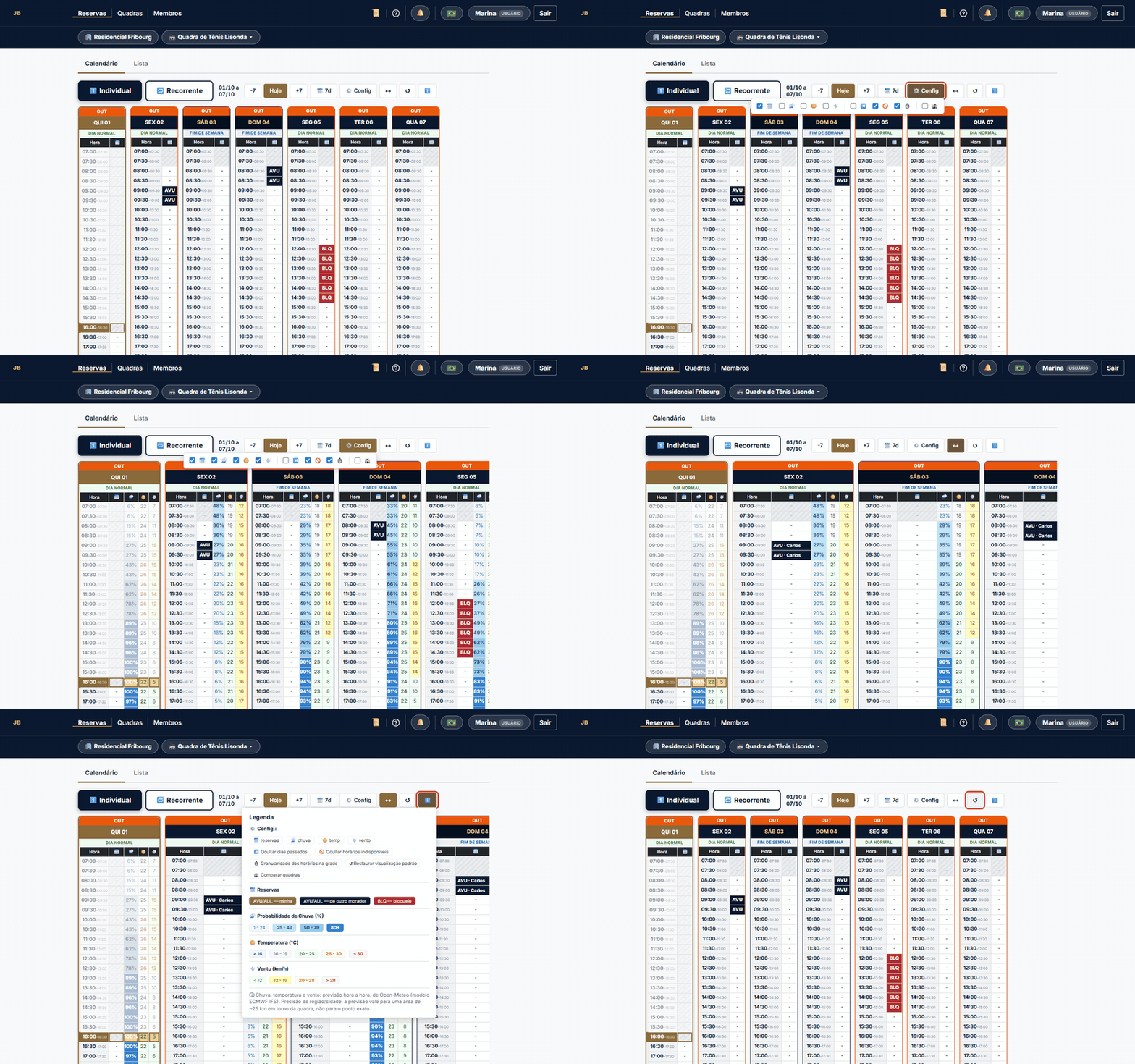
A tela inicial (Reservas → Calendário) mostra um cartão por dia, com os horários da quadra ativa e, ao lado, chuva, temperatura e vento. Troque o grupo e a quadra nos seletores abaixo do cabeçalho.
- AVU = reserva avulsa, AUL = aula fixa, BLQ = bloqueio.
- Dourado = sua reserva; azul-marinho = de outro morador; vermelho = bloqueio.
- Passe o mouse (ou toque) numa reserva para ver quem reservou, o horário e a descrição.
- Config liga e desliga: reservas, chuva, temperatura, vento, ocultar dias passados, ocultar horários indisponíveis, intervalos de 30 min e Comparar quadras.
- ↔ mostra o apelido de quem reservou dentro da reserva; só os dias com reservas ficam mais largos.
- ↺ restaura o padrão. Todas as suas escolhas ficam salvas no seu perfil.
- ℹ️ abre a Legenda: cores, faixas de chuva, temperatura e vento, origem dos dados e precisão (previsão hora a hora, nível de cidade/região).
- Navegue com −7, Hoje, +7 e 7d/14d.
3. Fazer uma reserva avulsa
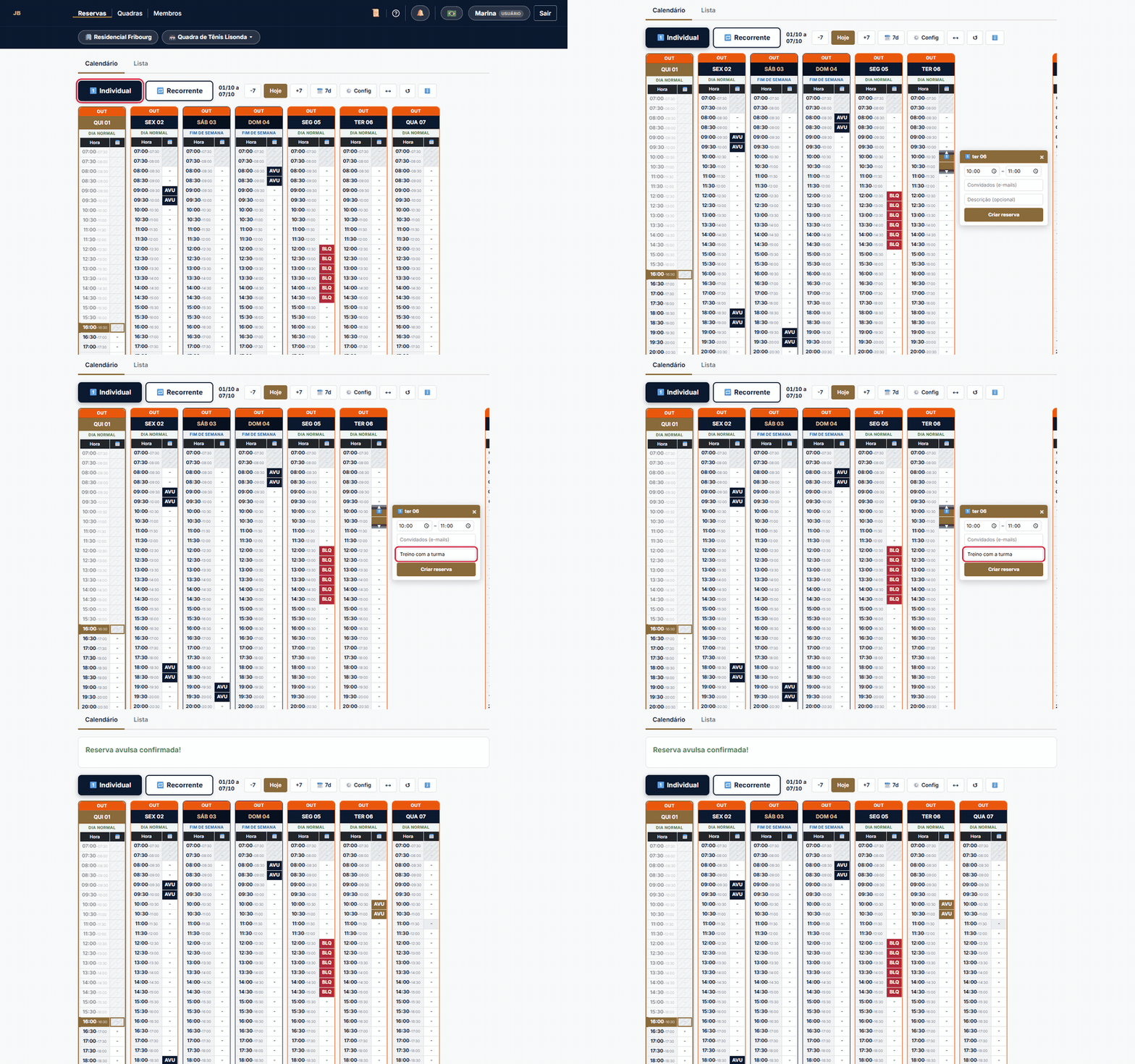
Escolha Reserva avulsa no topo da grade e clique em uma ou mais células livres da coluna de reservas (dá para marcar vários horários). Ao lado aparece um balão para cada seleção.
- Ajuste o início e o fim no balão ou arraste as bordas da seleção (de 15 em 15 min).
- Convidados: e-mails separados por vírgula; eles entram no evento do Google Calendar.
- Descrição (opcional): até 280 caracteres.
- Clique em Criar reserva. Você recebe um e-mail de confirmação com os botões Ver reserva e Cancelar esta reserva.
- Horários passados, já iniciados ou fora da janela da quadra não podem ser escolhidos.
- Para cancelar, clique na sua reserva na grade e confirme, ou use o botão do e-mail.
- Lista de espera: se o horário que você quer já está reservado por outra pessoa, toque na reserva dela na grade e escolha Entrar na lista de espera. Se a reserva for cancelada, você é avisado (app, push e e-mail, com o botão Reservar agora) e quem reservar primeiro fica com o horário. Veja e saia das suas filas em Lista → Minha lista de espera (até 5 por quadra).
4. Pedir uma aula fixa
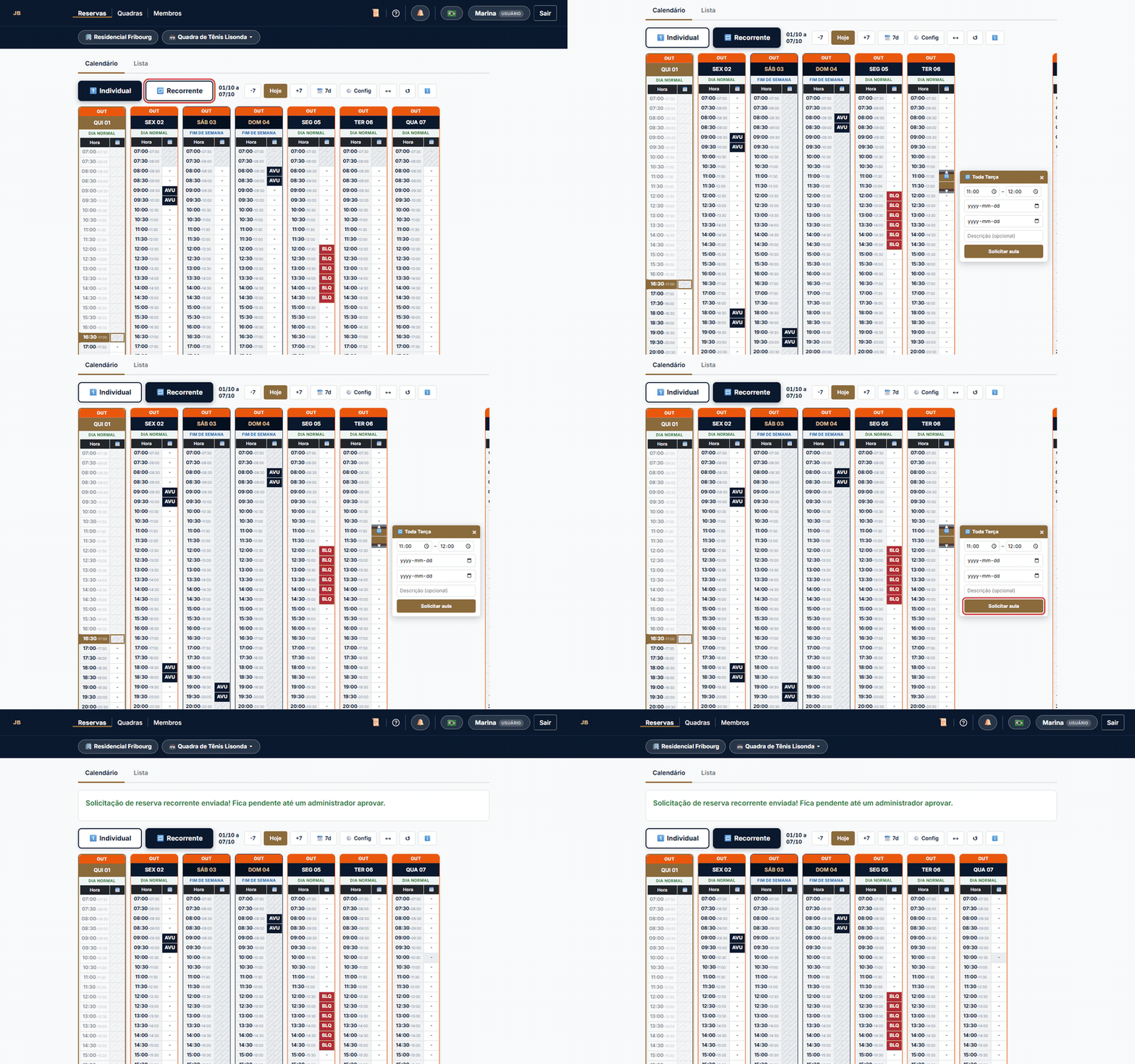
Escolha Aula fixa e marque o horário. A reserva se repete toda semana, no mesmo dia e horário, e fica pendente até um administrador aprovar ou recusar. Você é avisado por notificação e e-mail.
- Você pode definir data de início, data de fim e uma descrição.
- Os dias e horários permitidos são definidos por quadra (não são só dias úteis).
- Nos feriados as aulas fixas são suspensas e o horário fica livre para reservas avulsas, a não ser que o feriado permita aulas fixas.
- Quem tem permissão de administrador cria a aula fixa já aprovada.
5. Comparar quadras
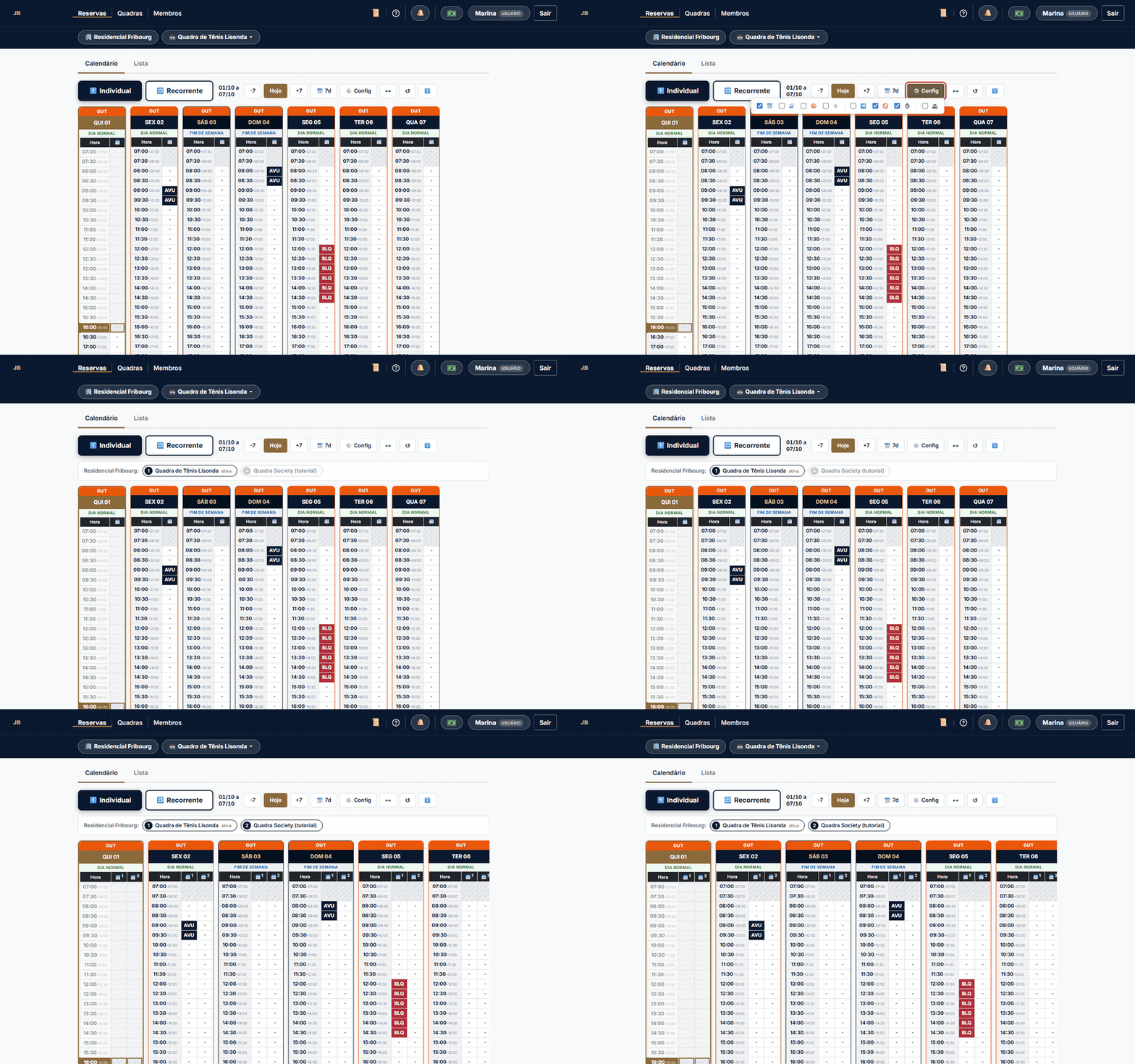
Ative Comparar quadras em Config para ver várias quadras lado a lado (até 6). A quadra ativa é sempre a nº 1. Cada quadra tem suas colunas de reservas, chuva, temperatura e vento, com o clima das coordenadas dela.
- Você pode reservar, cancelar e editar em qualquer coluna; o balão mostra o número e o nome da quadra.
- Só aparecem as quadras de que você é membro.
6. Lista (suas reservas)
Na aba Lista ficam suas reservas avulsas (editar e cancelar) e as aulas fixas, com status pendente, aprovada ou recusada (com o motivo), período de validade e cancelamento.
7. Perfil
Em Perfil você troca nome, apelido, telefone, endereço, senha e e-mail (a troca de e-mail exige clicar num link de confirmação enviado ao novo endereço).
- O idioma (português ou inglês) é escolhido pelas bandeiras no cabeçalho.
- Meus dados e privacidade: baixe todos os seus dados em um arquivo.
- Excluir conta: pede a senha, anonimiza seus dados e cancela suas reservas futuras.
- Calendário: em Perfil → Calendário, gere um link secreto e assine no Google Agenda, Apple Calendar ou Outlook para ver suas reservas (avulsas e aulas fixas) lá, sem conectar conta nenhuma. É somente leitura e atualiza conforme o seu app de agenda; se o link vazar, gere um novo.
8. Histórico, notificações e e-mails
O Histórico mostra o histórico da quadra: quem reservou, cancelou ou aprovou o quê e quando (somente leitura). O ícone de sino avisa quando algo importante acontece: aula fixa aprovada ou recusada, bloqueios, feriados e mudanças de acesso.
- Você também recebe e-mails de confirmação de reserva, aula fixa aprovada ou recusada, cadastro aprovado e redefinição de senha.
- Os e-mails de reserva mostram grupo e quadra e têm o botão Ver reserva, que abre o site direto na data.
9. Instalar o app e ativar notificações
O ArenaFold pode ser instalado na tela inicial do celular (sem loja de aplicativos) e enviar avisos mesmo com o app fechado.
- Android e computador (Chrome, Edge): em Perfil → Notificações push, toque em Instalar app (ou use o menu do navegador → "Instalar app").
- iPhone: toque em Compartilhar → Adicionar à Tela de Início, abra o ArenaFold por esse ícone e só então ative as notificações (no iPhone o push só funciona com o app instalado, iOS 16.4 ou mais novo).
- Em Perfil → Notificações push, toque em Ativar notificações e permita quando o navegador perguntar. Use Enviar teste para conferir.
- A configuração vale por aparelho: ative em cada celular ou computador em que quiser receber.
- Você recebe como push os mesmos avisos do sino: aula fixa aprovada ou recusada, bloqueios, feriados e mudanças de acesso.
Para administradores
10. Perfis e permissões
O que cada pessoa pode fazer é definido por perfis, atribuídos por quadra na coluna *Papel* da aba Membros. Os perfis iniciais são Usuário, Admin e Síndico.
- Cada grupo (condomínio) tem os seus próprios perfis. Quem tem a permissão "gerenciar perfis" (o Síndico, por padrão) e o Fundador editam os perfis do grupo em Membros → 🌐 Perfis (matriz de checkboxes; as colunas podem ser reordenadas com as setas). Ninguém concede uma permissão que ele mesmo não tem.
- Mudanças de perfil valem em até 1 minuto, sem precisar sair e entrar.
- Nas telas com abas, as marcadas com o ícone de globo valem para todas as quadras; as demais seguem a quadra ativa.
11. Aprovações
Em Quadras → Aprovações você aprova ou recusa (com motivo) as aulas fixas pendentes da quadra ativa. Cadastros novos são aprovados ou recusados em Membros; quem pode aprovar recebe um e-mail a cada pedido.
12. Bloqueios, feriados e manutenção
Use Quadras → Bloqueios e Feriados para fechar a quadra por um período ou marcar datas especiais. Os membros são notificados.
- Bloqueio: intervalo com motivo; impede novas reservas avulsas e não cancela as que já existem.
- Feriados: os nacionais já são automáticos; cadastre os manuais. A opção Aulas fixas não permitidas define se as aulas fixas valem naquele feriado.
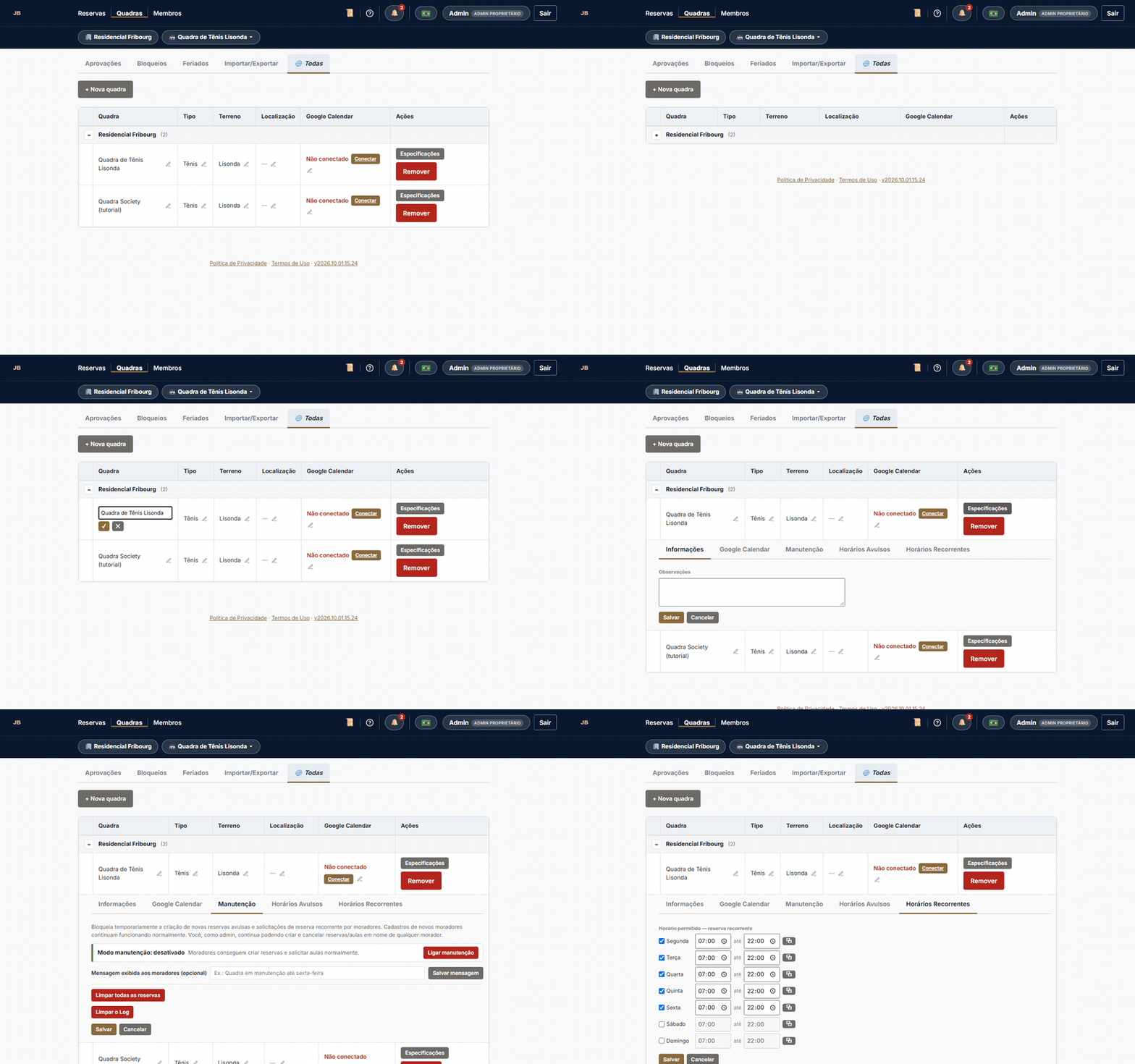
- Modo manutenção (em Especificações → Manutenção): ninguém cria reservas, exceto quem tem a permissão de reservar durante a manutenção. Dá para mostrar uma mensagem aos moradores.
13. Gerenciar quadras
Em Quadras → Todas, as quadras ficam agrupadas por grupo (−/+ recolhe). Clique no lápis de uma célula para editar nome, tipo, terreno ou localização na hora (✓ salva, ✕ cancela). O botão Especificações abre o resto: Informações (com as observações), Google Calendar, Manutenção e os Horários Avulsos e Aulas fixas.
- Horários: por dia da semana e por tipo (avulsa e aula fixa), com início e fim.
- Google Calendar: conecte uma agenda por quadra; reservas viram eventos com convidados e lembretes (só de ida: mudanças feitas no Google não voltam para o app).
- Nova quadra: exige grupo, nome, tipo, terreno, horários, coordenadas e o ID da agenda; quem cria vira Síndico.
- Remover quadra: antes de apagar, o app envia por e-mail uma planilha com reservas e bloqueios.
- Grupos, tipos e terrenos: só o Fundador gerencia.
- Regras de uso: em Especificações → Regras o síndico define limites opcionais (reservas ativas e por semana por unidade, antecedência máxima, duração máxima e aulas fixas por pessoa). Campo vazio = sem limite. Quem reserva em nome de um morador não é limitado, e isso fica no Histórico.
- Configuração inicial: quem acabou de criar um condomínio vê, em Quadras, um cartão com os passos (quadra, horários, feriados, moradores e link de convite). Dá para marcar à mão os itens que o app não detecta e dispensar o guia.
- Calendário da quadra: quem tem a permissão "Feed de agenda" gera, em Perfil → Calendário, um link da agenda inteira da quadra (só o apelido de quem reservou, sem e-mail, telefone ou convidados). A integração com o Google Calendar passou a ser opcional: o ID da agenda não é mais exigido ao criar uma quadra.
14. Membros e convites
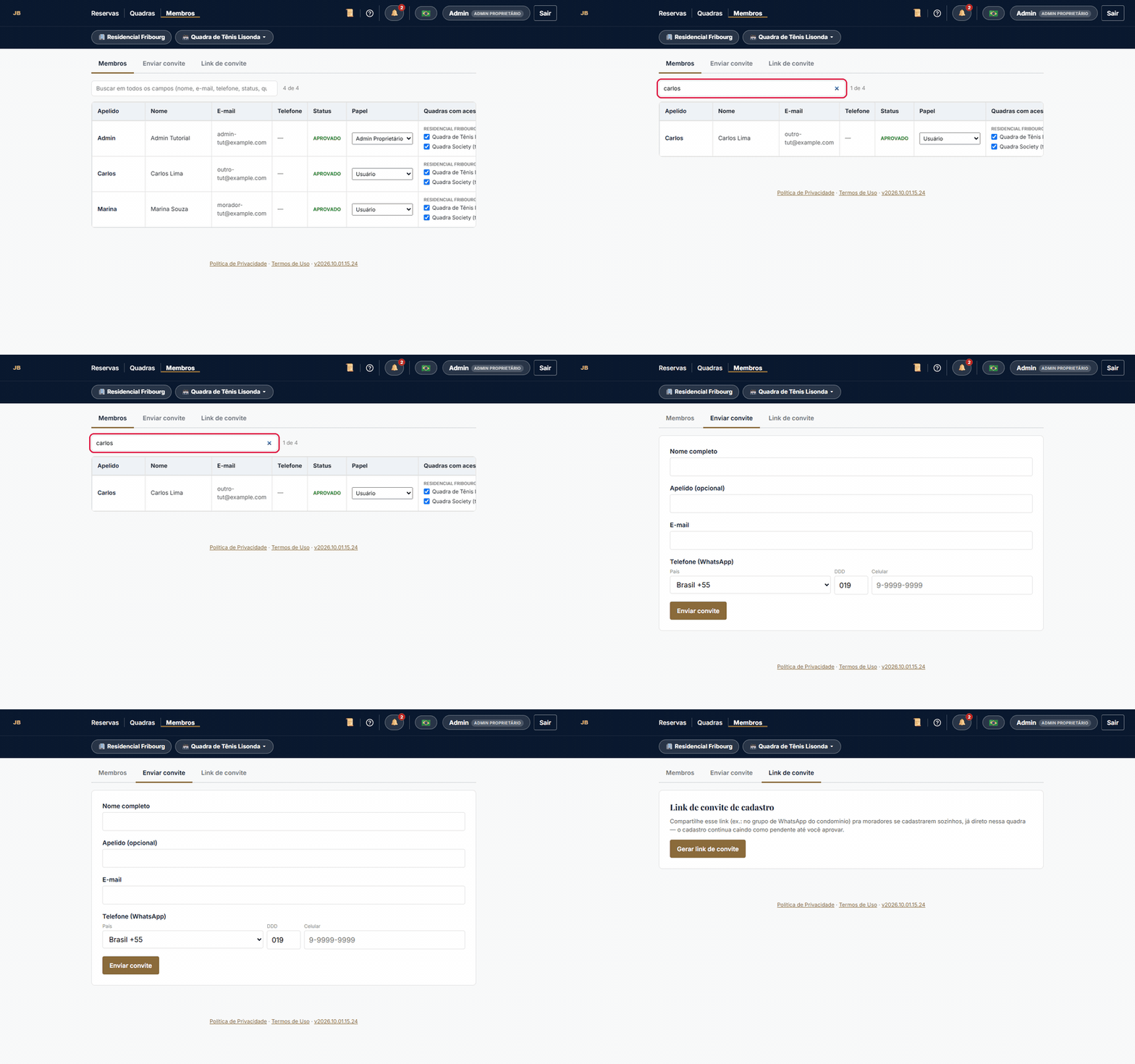
A tabela de Membros tem o apelido fixo na primeira coluna, busca por qualquer campo e a coluna *Papel*, uma lista com os perfis da quadra ativa.
- Editar dados: o lápis de cada célula edita nome, apelido e telefone (só quem tem essa permissão).
- Link de convite: reutilizável, por quadra, com botão para enviar por WhatsApp; a pessoa se cadastra e fica pendente até aprovação.
- Cadastro aberto: quem se cadastra sem convite escolhe as quadras e também fica pendente.
- Enviar convite: cria a conta já aprovada e envia um e-mail para a pessoa definir a senha.
- Importar moradores: em Membros → Importar moradores (permissão "importar moradores", ligada no Síndico), baixe o modelo, preencha (nome, apelido, e-mail, telefone, unidade e perfil), envie e confira a prévia. Cada pessoa entra já aprovada e recebe um e-mail para definir a senha. Até 80 por vez.
- Convite com escolha de quadra: em Enviar convite, marque uma ou mais quadras (as em que você pode convidar).
15. Importar, exportar e limpar dados
Em Quadras → Importar/Exportar você traz reservas de uma planilha: baixe o modelo, envie o arquivo, confira a prévia linha a linha e confirme. Nada é gravado antes da confirmação.
- Exportar baixa a agenda da quadra no mesmo formato da importação.
- Limpar todas as reservas e Limpar Histórico ficam em Especificações → Manutenção e pedem que você digite o nome da quadra para confirmar. Não dá para desfazer.

